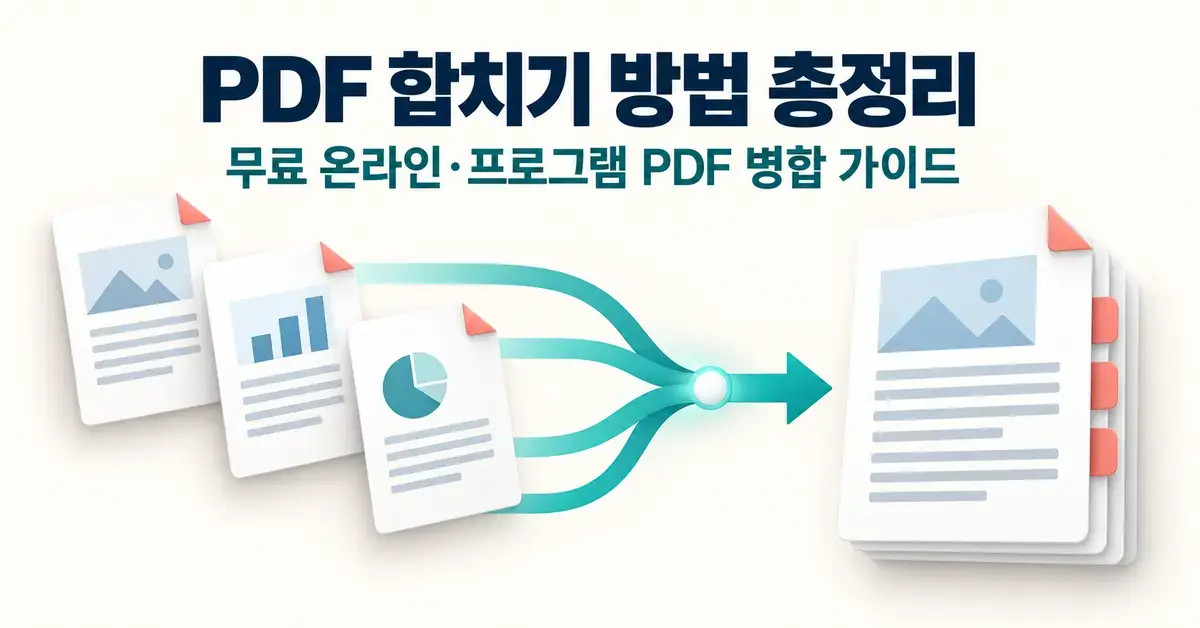
여러 장의 PDF를 하나로 묶어야 하는 상황은 생각보다 자주 찾아옵니다. 과제 제출, 계약서 정리, 스캔한 서류 보관처럼 용도도 다양합니다. 그런데 막상 PDF 합치기를 하려고 하면 어떤 도구가 안전하고 빠른지 헷갈리기 쉽습니다. 이 글에서는 설치가 필요 없는 온라인 방식부터 프로그램으로 처리하는 방법, 그리고 합친 뒤 챙기면 좋은 작업까지 상황별로 정리했습니다.
무료 온라인 사이트로 PDF 합치기
출처: 어도비코리아
설치 없이 가장 빠르게 PDF를 병합하려면 웹 브라우저에서 바로 쓰는 무료 온라인 도구가 편리합니다. 대표적으로 아이러브PDF 병합 도구와 스몰PDF는 파일을 끌어다 놓고 순서를 정한 뒤 병합 버튼만 누르면 하나의 문서가 완성됩니다. 스몰PDF는 업로드한 파일을 1시간 뒤 자동으로 삭제한다고 안내합니다. 어도비 애크로뱃 온라인도 무료로 PDF를 합칠 수 있으며, 최대 100개 파일과 1,500페이지까지 지원하되 결과물을 저장하거나 공유하려면 로그인이 필요합니다.
온라인 도구를 쓸 때 주의할 점
온라인 도구는 편리하지만 파일이 외부 서버로 업로드된다는 점을 기억해야 합니다. 계약서나 개인정보가 담긴 문서라면 보안이 신경 쓰일 수 있으므로, 꼭 필요한 경우가 아니라면 피하는 편이 안전합니다. 또한 암호가 걸린 PDF는 대부분 그대로 합쳐지지 않으므로 먼저 리피드박사의 PDF 보안 해제 방법을 참고해 제한을 푼 뒤 진행하는 것이 좋습니다. 무료 버전은 하루 처리 횟수나 파일 용량에 제한이 있을 수 있어, 대용량 작업 전에는 각 사이트의 안내를 확인하세요.
서비스 비교표
아래는 대표적인 PDF 합치기 도구를 유형과 요금, 특징으로 비교한 표입니다. 무료 조건은 바뀔 수 있으니 공식 사이트에서 다시 확인하세요.
| 도구 | 유형 | 요금 | 특징 |
|---|---|---|---|
| 아이러브PDF | 온라인(웹) | 기본 무료 | 구글 드라이브·드롭박스 연동, 순서 드래그 |
| 스몰PDF | 온라인(웹) | 기본 무료 | 업로드 파일을 1시간 뒤 자동 삭제 |
| 어도비 애크로뱃 온라인 | 온라인(웹) | 무료 체험(저장·공유 시 로그인) | 최대 100개 파일·1,500페이지 지원 |
| PDF24 Creator | 설치형(윈도우) | 무료 | 파일을 서버에 올리지 않고 PC에서 처리 |
| 알PDF | 설치형 프로그램 | 기본 무료 | 썸네일로 페이지 병합·분리 |
프로그램을 설치해 PDF 합치기
출처: 광뚜스머프
보안이 중요하거나 인터넷 없이 작업해야 한다면 PDF 병합을 지원하는 설치형 프로그램이 더 적합합니다. 무료로 널리 쓰이는 PDF24 Tools의 데스크톱 프로그램(PDF24 Creator)은 파일을 외부에 올리지 않고 PC 안에서 병합을 처리하며, 개인용과 상업용 모두 무료로 쓸 수 있습니다. 다만 공식 설치 파일은 현재 윈도우용만 제공됩니다. 국내 사용자에게 익숙한 알PDF 역시 여러 문서를 불러와 썸네일로 순서를 맞춘 뒤 하나로 병합할 수 있어, 초보자도 어렵지 않게 사용할 수 있습니다.
민감한 문서는 오프라인에서 처리하세요
개인정보나 기업 자료처럼 민감한 문서는 처음부터 오프라인 프로그램으로 다루는 것이 안전합니다. 파일이 내 PC를 벗어나지 않기 때문에 유출 위험이 크게 줄어듭니다. 스캔해서 만든 PDF는 페이지가 비뚤어진 경우가 많은데, 합치기 전에 리피드박사의 PDF 기울기 보정 방법으로 정리해 두면 완성된 문서가 훨씬 깔끔합니다. 작업이 끝난 뒤에는 원본 파일과 병합본을 구분해 보관하면 실수로 덮어쓰는 일을 막을 수 있습니다.
PDF 병합과 함께 알아두면 좋은 작업
출처: 대디의 IT공방
PDF를 하나로 합친 뒤에는 용량과 형식 관리까지 함께 챙기면 활용도가 높아집니다. 먼저 PDF 용량 줄이기는 앞서 소개한 아이러브PDF나 스몰PDF의 압축(Compress) 기능으로 간단히 할 수 있어, 이메일 첨부나 업로드 용량 제한을 넘기지 않도록 도와줍니다. 내용을 고쳐야 한다면 PDF 편집 기능으로 텍스트와 이미지를 수정하거나 페이지를 추가·삭제할 수 있습니다. 문서를 다시 쓰기 좋게 바꾸고 싶을 때는 PDF 워드 변환을 이용하면 됩니다.
PDF 합치기가 안 될 때 흔한 원인
합치기가 실패하는 가장 흔한 원인은 암호가 걸린 파일, 손상된 파일, 지나치게 큰 스캔 이미지입니다. 겉보기에 정상이어도 내부 구조에 오류가 있으면 병합이 중단될 수 있으므로, 문제가 되는 파일을 하나씩 빼면서 원인을 찾아보세요. PDF 워드 변환 후 다시 PDF로 저장하면 손상된 구조가 정리되기도 합니다. 워드로 열어 편집하려면 마이크로소프트 오피스가 필요한데, 설치 방법은 리피드박사의 오피스365 다운로드 가이드에서 확인할 수 있습니다. 한글이 포함된 문서는 변환 후 글자가 깨지지 않았는지 꼭 확인하세요.
확인 체크리스트
PDF를 합치기 전에 아래 항목을 점검하면 오류와 보안 문제를 줄일 수 있습니다.
- 암호가 걸린 PDF는 합치기 전에 보안을 해제했는지 확인합니다.
- 개인정보가 담긴 민감한 문서는 오프라인 프로그램으로 처리합니다.
- 파일 순서가 원하는 대로 배열되었는지 미리 확인합니다.
- 온라인 도구의 업로드 용량과 파일 개수 제한을 확인합니다.
- 합친 뒤 용량이 너무 크면 압축으로 용량 줄이기를 적용합니다.
- 스캔 문서는 기울기 보정 후 합치면 결과가 깔끔합니다.
결론
PDF 합치기는 간단한 문서라면 아이러브PDF나 스몰PDF 같은 무료 온라인 도구로, 보안이 중요하면 PDF24 Creator 같은 설치형 프로그램으로 처리하는 것이 핵심입니다. 합친 뒤에는 용량 줄이기와 편집, 워드 변환까지 상황에 맞게 활용해 보세요. 각 도구의 최신 무료 조건은 공식 사이트에서 한 번 더 확인하면 더 안전하게 이용할 수 있습니다.