개인가정직장 어느 환경에서든 문서 작성과 협업의 표준은 여전히 Microsoft 365인데요.
초보자도 따라 할 수 있도록 오피스365 다운로드 경로와 설치 절차, 합법적인 무료 사용 방법, 그리고 유료 구독의 장단점을 2026년 최신 정보 기준으로 한 번에 정리해드리겠습니다.
설치 버튼은 어디에 있는지, 웹으로 무료로 쓸 수 있는 범위는 어디까지인지, 학생교사가 받을 수 있는 혜택은 무엇인지까지 실제 링크와 출처로 안내드리니 그대로 따라 해보시길 바랍니다.
설치 전 꼭 알아둘 것: 계정라이선스설치 위치
(출처:wps.com)
Microsoft 365는 계정과 라이선스가 연결되어 동작하는 구독형 서비스인데요.
따라서 새 PC나 Mac에서 설치하려면 먼저 m365.cloud.microsoft/apps 또는 Microsoft 계정 대시보드에 로그인해 Install apps를 누르는 게 정석입니다.
여기서 내려받는 설치 관리자를 실행하면 워드, 엑셀 등 데스크톱 앱이 일괄 설치되며, 첫 실행 시 계정으로 서명이 곧 정품 활성화가 됩니다.
설치 메뉴는 보통 64비트가 기본이며, 32/64비트 전환 시엔 기존 버전을 제거한 뒤 다시 설치해야 합니다.
설치 경로가 헷갈리면 setup.microsoft365.com에서 제품 키 등록과 앱 설치를 한 번에 처리할 수도 있습니다.
제품 키를 이미 계정에 등록한 상태라면, 굳이 키를 다시 찾을 필요 없이 계정에 로그인해 Install apps만 진행하면 됩니다.
진짜 무료로 쓰는 합법 루트
구독료가 부담스럽다면 조건에 따라서는 무료로도 사용이 가능한데요.
오피스 365 무료 활용 루트를 간단히 정리해 드리겠습니다.
WEB버전 사용
(출처:academicsoftware)
결제 없이 당장 문서 작업이 필요하다면 Microsoft 365 for the web이 가장 빠른 길인데요.
웹브라우저에서 Word, Excel, PowerPoint를 무료로 사용할 수 있고, 파일은 OneDrive 5GB에 자동 저장됩니다.
기능은 데스크톱 대비 일부 축소되지만, 문서 열람편집공유엔 충분하며 로그인만으로 바로 시작할 수 있습니다.
교육기관용 오피스365
(출처: 코리아정보통신)
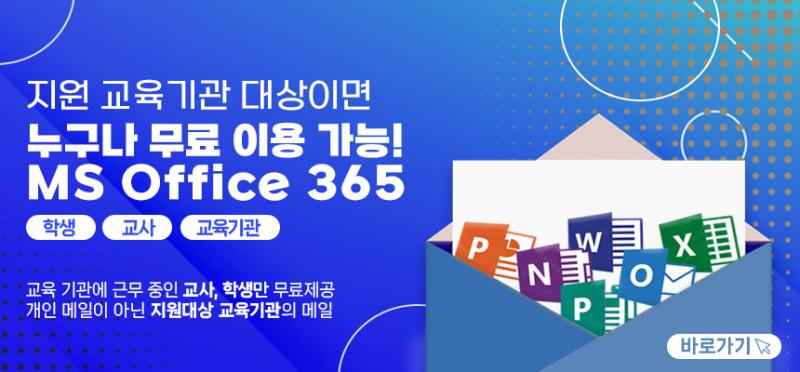
학생 또는 교사라면 더 큰 혜택이 있는데요.
소속 교육기관이 Microsoft 365 Education에 등록되어 있으면 Office 365 A1(웹)을 기본으로, 기관 정책에 따라 데스크톱 앱 설치 권한까지 제공받을 수 있습니다.
학교 이메일로 자격을 확인한 뒤 무료로 시작할 수 있으며, TeamsOneNote 등 수업용 도구도 포함됩니다.
체험판 사용
(출처:바삭쿠라up 블로그)
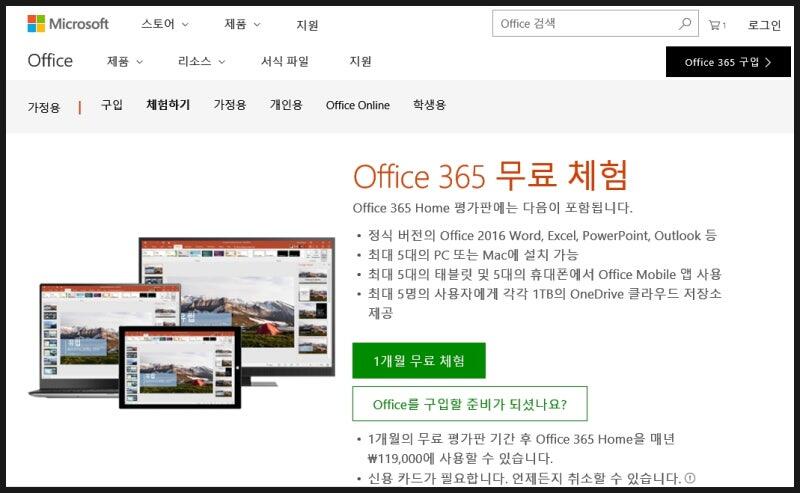
또 다른 선택지로는 1개월 무료 체험판이 있습니다.
Family, Personal, Business Standard 등 플랜에 대해 공식 스토어에서 ‘Try for 1 month’로 신청하면 데스크톱 앱 전체를 시험 사용할 수 있는데요.
결제수단 등록이 필요하고, 해지하지 않으면 유료 갱신되니 갱신일을 캘린더에 메모해 두는 게 안전합니다.
단계별 설치 가이드: Windows와 macOS 공통
(출처:다우데이타)
설치는 생각보다 단순한데요.
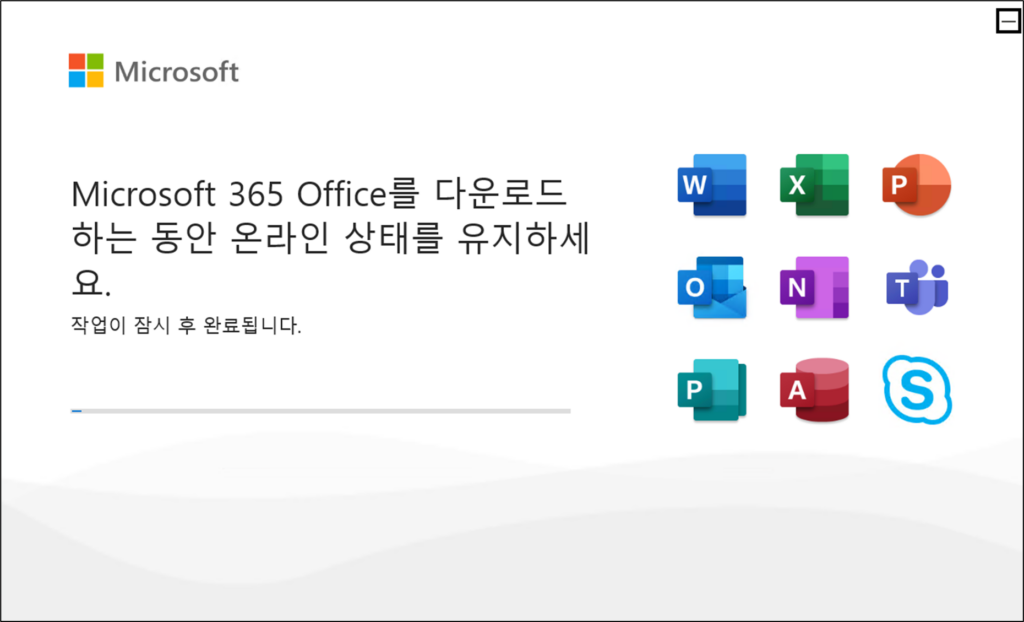
먼저 계정으로 로그인해 Install apps를 누르면 설치 파일이 내려받아집니다.
Windows에선 OfficeSetup.exe를 실행해 사용자 계정 컨트롤 창에서 예(Yes)를 클릭하면 되고, Mac에선 .pkg 파일을 열어 진행하면 됩니다.
설치가 끝나면 Word 같은 앱을 처음 실행할 때 계정 서명으로 활성화가 완료됩니다.
설치 버튼이 보이지 않는다면 라이선스가 계정에 연결되어 있는지, 비즈니스라면 관리자가 라이선스를 부여했는지 점검하세요.
Windows 11/10 사용자는 Microsoft Store에서 Microsoft 365 페이지에서 직접 설치를 누르는 방법이나, 고급 사용자는 winget 명령으로 앱을 설치하는 방법도 있습니다.
다만 표준 경로는 웹 계정 대시보드를 통한 설치이므로 초보자는 계정 대시보드 방식을 권합니다.
유료 구독의 장단점
(출처:microsoft.com)
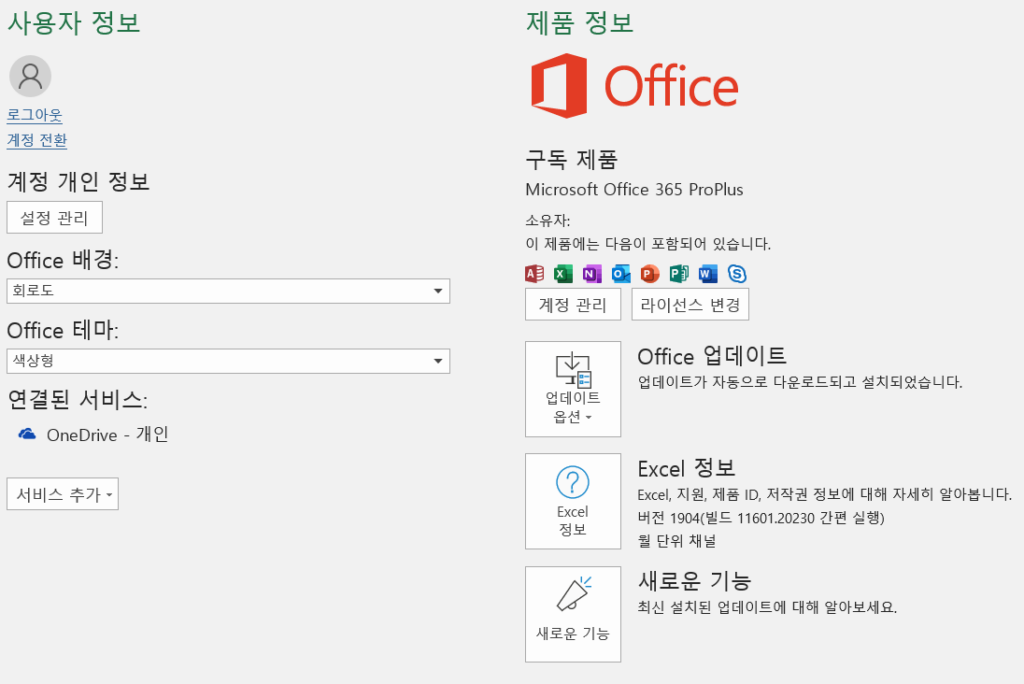
유료 구독의 가장 큰 장점은 오프라인 데스크톱 앱의 모든 기능과 클라우드 연동을 동시에 누릴 수 있다는 점인데요.
자동 저장버전 기록실시간 공동 편집보안 기능 등 협업 핵심이 자연스럽게 작동하고, 하나의 구독으로 여러 디바이스에 설치해 어디서든 동일한 작업 환경을 유지할 수 있습니다.
반대로 단점도 분명한데요.
개인 사용자라면 정기 구독료가 부담이 될 수 있고, 간단한 문서 작업만 한다면 웹앱으로도 충분합니다.
오프라인 고급 기능이나 대용량 클라우드 저장소, 다중 디바이스 설치, 이메일보안 연동 같은 프리미엄 요소가 필요할 때 유료로 전환하는 것이 효율적입니다.
오피스365 무료 다운로드가 진짜 가능한가
(출처:dirteam.com)
사용자들이 자주 찾는 오피스365 무료 다운로드는 보통 두 가지로 구분됩니다.
첫번째는 합법적 무료는 앞서 말한 웹앱 Education체험판입니다.
이 방법은 많은 분들이 사용하는 방법이지만 이용상 한계가 존재 하기에 다른 방법을 찾는 분들이 계십니다.
다른 한가지는 불법 다운로드 버전인데요.
얼핏 생각하면 비용이 들지 않아서 좋을 것 같지만, 인터넷에 떠도는 불법 크랙이나 출처 불명의 설치 파일은 보안법적 위험이 매우 큽니다.
계정 차단데이터 유출악성코드 감염으로 이어질 수 있죠.
Microsoft는 공식 경로를 통해서만 다운로드설치를 안내하고 있으니, 반드시 계정 대시보드나 공식 지원 문서의 링크로 진행하시는 것이 좋습니다.
흔한 오류와 빠른 해결 팁
(출처:microsoft.com)
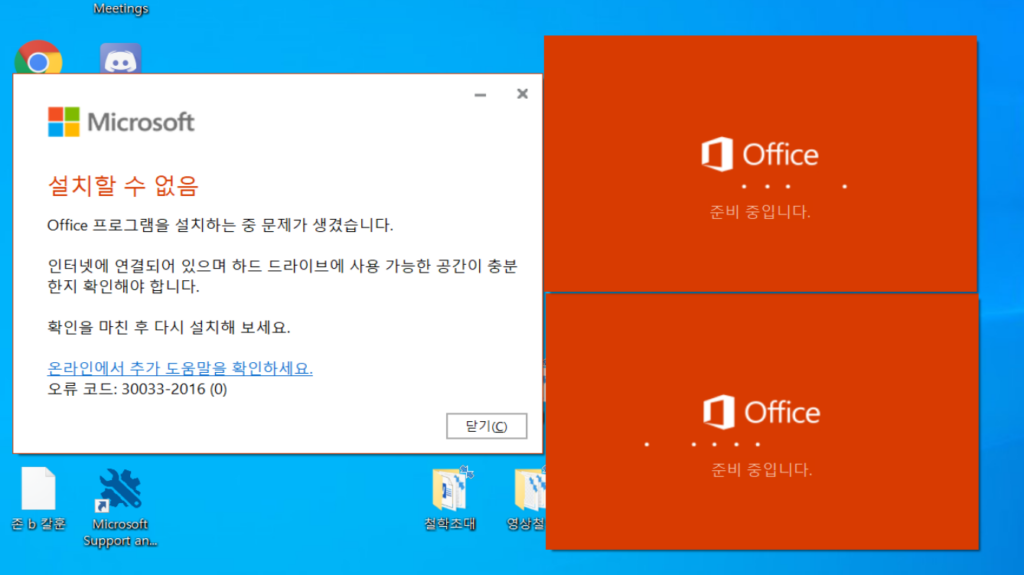
설치 버튼이 보이지 않거나, 설치 후 앱이 읽기 전용으로 뜬다면 대개 라이선스가 계정에 연결되지 않았거나, 다른 계정으로 로그인한 경우입니다.
계정 Services & subscriptions에서 구독 상태를 확인하고, 비즈니스 구독은 IT 관리자가 사용자에게 라이선스를 할당했는지 점검해야 합니다.
예전 Office가 남아 충돌하는 경우엔 기존 버전 제거 → 재부팅 → 재설치 순서가 효과적입니다.
체험판 등록 중 결제 수단 검증 오류가 날 땐, 결제 프로필의 주소카드 정보를 다시 확인하고 브라우저 캐시를 비운 뒤 재시도하는 것이 좋습니다.
PC 제조사 번들 체험이 함께 걸린 경우엔 제조사 안내를 따르는 편이 빠릅니다.
당신에게 맞는 선택
(출처:lifewire)
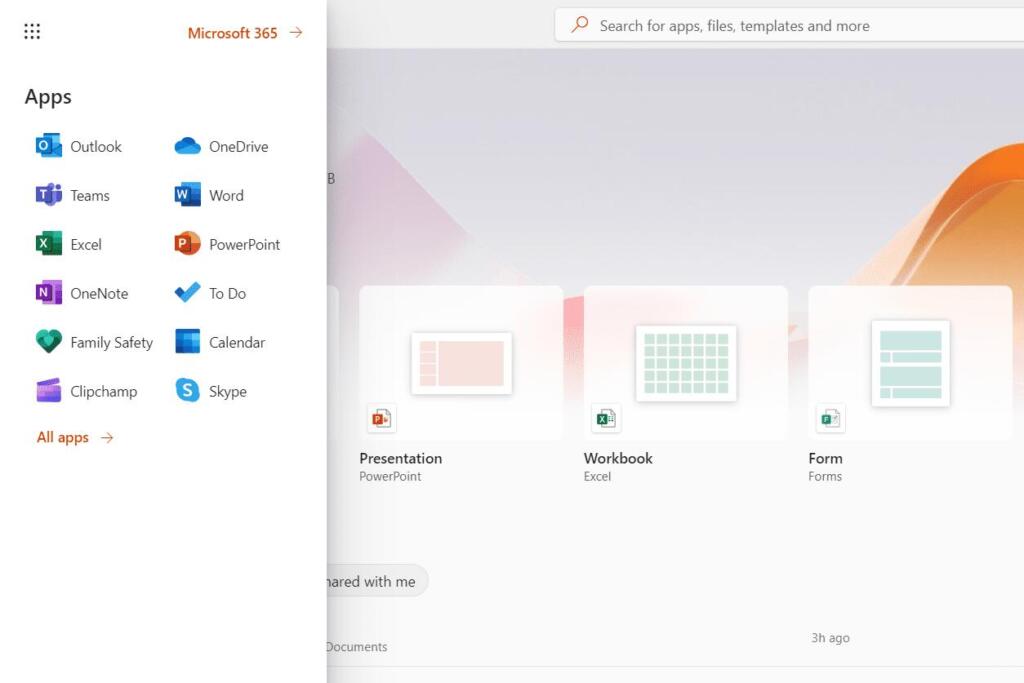
가벼운 편집과 공동 작업이 목적이라면 웹에서 무료로 시작하는 것이 좋습니다.
오프라인 고급 기능대용량 저장소보안다중 디바이스 설치가 필요해지면 유료 구독 전환이 합리적입니다.
오피스365 다운로드가 필요한 학생, 교사는 교육용 플랜을 먼저 확인하는 것이 가장 큰 비용 절감 포인트인데요.
다만 Microsoft는 2026년에 맞춰 Copilot Chat 확대, Defender for Office 보안 기능 확대, Intune 관리 기능 강화 등을 예고하며 일부 상용 플랜의 가격 조정을 공지했습니다.
이 변화는 2026년 7월 1일부터 상업용 제품에 적용될 예정이니, 기업·기관은 갱신 전에 면밀한 플랜 점검이 필요합니다.
기업기관은 2026년 가격패키징 변화에 맞춰 플랜 재설계를 검토하는 시점입니다.
마치며
오피스365 다운로드는 계정 대시보드에서 Install apps만 누르면 끝일 만큼 간단한데요.
막상 선택지는 다양해 “무엇을, 어디서, 어떻게”가 헷갈리기 쉽습니다.
이 글의 순서대로 웹 무료 → Education 확인 → 체험판 → 정식 구독을 점검하시면, 비용과 기능 사이에서 최적의 균형점을 찾을 수 있습니다.
본문에 담긴 공식 링크만 따라가면 안전하고 합법적으로 설치할 수 있으니, 지금 바로 계정에 로그인해 작업 환경을 준비해 보세요.