크리에이티브 작업에 필수적인 도구이지만, 더 이상 사용하지 않게 되었을 때 구독 해지 과정이 꽤 까다롭게 느껴질 수 있습니다.
무료 체험 기간을 깜빡하고 넘겼거나 불가피하게 서비스 이용을 중단해야 한다면, 정확한 어도비 결제 취소 절차를 숙지하는 것이 매우 중요하죠.
본 가이드에서는 불필요한 위약금을 방지하고 내 소중한 자산을 지킬 수 있는 직관적인 어도비 환불 방법을 단계별로 완벽하게 정리해 드립니다.
어도비 결제 취소 전 반드시 알아야 할 환불 규정
출처: Adobe
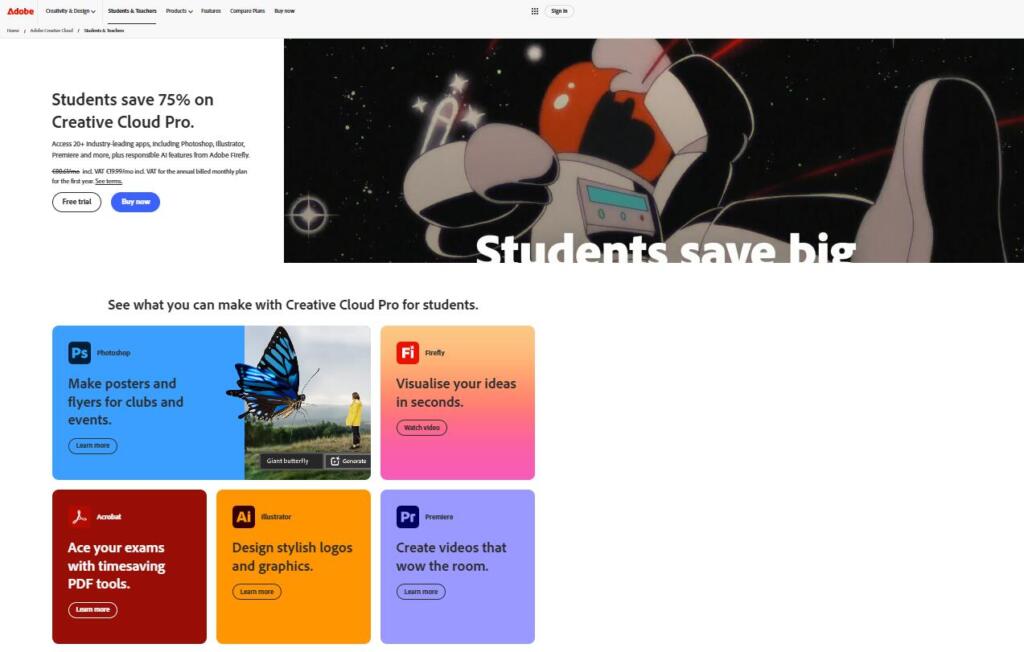
성공적인 어도비 결제 취소를 위해 가장 먼저 파악해야 할 핵심은 공식 환불 규정입니다.
어도비는 최초 구독일로부터 14일 이내에 해지할 경우 위약금 없이 전액 환불을 보장하고 있는 명확한 정책을 시행 중입니다.
이 기간 내에 취소 절차를 진행하면 결제했던 수단으로 온전하게 금액이 돌아오게 되므로 가장 이상적인 해지 타이밍이라고 할 수 있죠.
하지만 14일이 경과한 이후에는 구독 중인 플랜의 종류에 따라 해지 수수료가 발생하거나 남은 기간에 대한 환불이 아예 불가능해질 수 있으므로 각별한 주의가 요구됩니다.
연간 약정 vs 월별 결제
출처: 티스토리
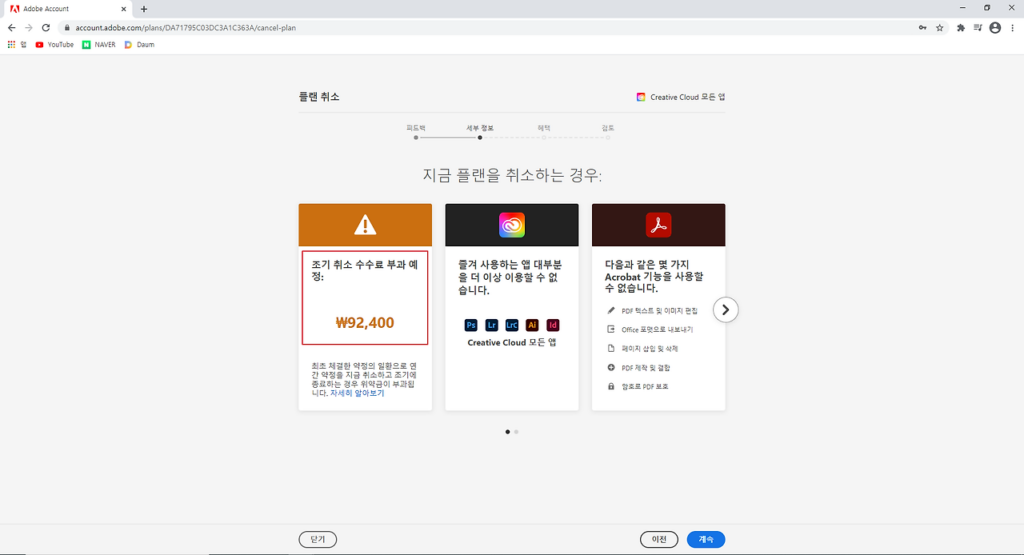
예를 들어 ‘연간 약정 매월 결제’ 플랜을 이용 중이라면 남은 약정 의무액의 50%가 취소 수수료로 일괄 청구되는 치명적인 상황이 발생합니다.
반면 ‘월별 결제’ 플랜은 수수료는 없지만 당월 요금은 환불되지 않고 결제 주기 말일까지 서비스를 그대로 이용하게 되는데요.
따라서 본인이 어떤 요금제를 사용하고 있는지, 그리고 최초 결제일로부터 며칠이 정확히 지났는지를 파악하는 것이 성공적인 어도비 환불 방법의 첫걸음입니다.
플랜 유형별 위약금 폭탄 피하는 명료한 전략
출처: Adobe Care
많은 사용자가 무료 체험을 신청할 때 무의식적으로 ‘연간 약정’을 선택하여 예상치 못한 위약금 폭탄을 맞곤 하는데요.
이러한 상황을 방지하려면 현재 이용 중인 플랜의 정확한 계약 조건을 어도비 계정 페이지에서 직관적으로 확인하는 습관이 필요합니다.
만약 14일이 지나 막대한 해지 수수료가 부과될 위기에 처했다면, 많은 유저들 사이에서 공유되는 합법적인 플랜 변경 전략을 우선적으로 고려해 볼 수 있습니다.
플랜을 변경하게 되면 기존 계약이 갱신되면서 새로운 14일의 환불 유예 기간이 부여되는 시스템의 특징을 영리하게 활용하는 것이죠.
변경이 완료된 후 새로운 플랜을 14일 이내에 다시 취소하면 수수료 없이 해지가 가능하다는 팁이 널리 알려져 있습니다.
다만 어도비의 정책 변경에 따라 세부 적용 여부가 달라질 수 있으므로, 실행 전 고객센터 규정을 꼼꼼히 살피는 용이한 접근이 필요합니다.
공식 홈페이지를 통한 어도비 결제 취소 단계별 가이드
출처: 유튜버 길라잡이 어쭈비니 꿀팁
본격적인 해지를 위해 컴퓨터나 스마트폰의 웹 브라우저를 열고 어도비 공식 홈페이지에 접속하세요.
로그인을 마쳤다면 우측 상단의 프로필 아이콘을 클릭한 후 ‘계정 보기’ 메뉴로 진입하여 자신의 구독 정보를 한눈에 파악할 수 있는 통합 대시보드로 이동합니다.
대시보드 상단 메뉴 중 ‘플랜 및 결제’를 선택하고 ‘플랜’ 탭을 클릭하면 현재 이용 중인 서비스 내역이 상세히 표시되는데요.
여기서 해지하고자 하는 플랜 하단의 ‘플랜 관리’ 버튼을 누르면 다음 페이지에서 직관적인 ‘플랜 취소’ 옵션을 발견할 수 있습니다.
취소 버튼을 클릭하면 어도비 측에서 해지 사유를 묻는 설문조사 창이 나타나는데, 본인의 상황에 맞는 이유를 선택하고 계속 진행 버튼을 누르면 되죠.
마지막으로 안내되는 취소 세부 정보와 잔여 혜택을 꼼꼼히 읽어본 후 최종 확인을 누르면 어도비 결제 취소가 성공적으로 완료됩니다.
모바일 앱 환경에서 구독 해지하는 직관적인 방법
만약 PC 홈페이지가 아닌 아이폰의 앱스토어나 안드로이드의 구글 플레이스토어를 통해 어도비 앱을 구독했다면 취소 과정이 전혀 다르게 진행됩니다.
이 경우에는 어도비 공식 웹사이트가 아닌 각 스마트폰 운영체제의 자체 구독 관리 메뉴를 이용해야만 해지가 가능한데요.
아이폰 사용자의 경우 기본 ‘설정’ 앱에 들어가 맨 위의 본인 Apple ID 프로필을 누른 뒤 ‘구독’ 메뉴로 진입하여 어도비 항목을 찾아 ‘구독 취소’를 선택하면 됩니다.
안드로이드 스마트폰을 사용 중이라면 구글 플레이스토어 앱을 실행한 후 우측 상단의 프로필 아이콘을 가볍게 탭합니다.
이어서 ‘결제 및 구독’ 메뉴로 들어가 ‘구독’ 항목을 선택하면 현재 결제 중인 모든 서비스 리스트가 화면에 나타나죠.
여기서 취소하고자 하는 어도비 플랜을 터치하고 하단의 ‘구독 취소’ 버튼을 누르면 용이하게 처리가 끝납니다.
취소 수수료 면제를 위한 고객센터 상담원 연결 팁
출처: 퍼니 키트
때로는 시스템상으로 위약금이 과도하게 청구되어 직접 취소 버튼을 누르기 대단히 부담스러운 상황이 발생하기도 합니다.
이럴 때는 홈페이지 우측 하단에 위치한 ‘말풍선’ 아이콘을 클릭하여 실시간 채팅 상담원과 직접 소통하는 것이 나을 수 있는데요.
채팅창이 열리면 챗봇의 안내에 따라 ‘구독 취소’ 관련 카테고리를 선택한 후 실제 상담원 연결을 적극적으로 요청합니다.
한국어 지원 시간에 맞춰 접속하면 원활한 소통이 가능하지만, 만약 주말이나 늦은 시간이라면 웹사이트 하단의 지역 설정을 미국으로 변경하여 24시간 운영되는 영문 채팅 고객센터를 활용하는 것도 훌륭한 대안입니다.
상담원이 연결되면 “사용 빈도가 너무 적어 경제적으로 부담이 된다” 혹은 “학생이라 수수료 지불이 어렵다” 등의 사유를 정중하면서도 구체적으로 설명하며 위약금 면제를 요청해 볼 수 있죠.
영문 고객센터 채팅 시 활용하기
출처: 크랩
국내 상담 시간이 종료되어 부득이하게 영문 채팅 상담을 이용해야 할 때, 언어 장벽으로 인해 시작부터 막막함을 느끼실 수 있습니다.
하지만 몇 가지 핵심 영어 문장만 미리 준비해 두면 번역기의 도움 없이도 명료하게 상황을 통제하고 문제를 해결할 수 있죠.
영어 스크립트
먼저 상담원이 연결되면 “I would like to cancel my subscription without a cancellation fee.” (취소 수수료 없이 구독을 해지하고 싶습니다)라고 본인의 목적을 당당하고 명확히 밝히는 것이 중요합니다.
이후 상담원이 구체적인 해지 사유를 묻는다면 “I don’t use it anymore and I’m a student, so I can’t afford the fee.” (더 이상 사용하지 않으며, 학생이라 수수료를 낼 여력이 없습니다)와 같이 불가피한 상황을 어필하는 것이 효과적이죠.
만약 상담원이 기꺼이 수수료 면제를 승인해 주었다면 “Thank you so much for your help.” (도와주셔서 정말 감사합니다)로 대화를 매끄럽게 마무리하면 됩니다.
결론
지금까지 까다롭게만 느껴졌던 어도비 결제 취소 과정을 위약금 없이 현명하게 대처할 수 있도록 상세하고 명료하게 분석해 보았습니다.
어떠한 구독 서비스든 시작할 때의 편리함만큼이나 끝맺음의 과정도 매끄러워야 불필요한 금전적 손실과 정신적 스트레스를 막을 수 있죠.
본 가이드에서 제공해 드린 공식 홈페이지 해지 절차와 고객센터를 활용한 어도비 환불 방법을 적절히 응용하신다면, 안전하게 구독 관리를 하실 수 있을 것입니다.
마우스 클릭 몇 번으로 스트레스 없이 구독 관리와 해지 절차를 마무리해 보시기 바랍니다.