맥북을 쓰다 보면 어느 순간 윈도우가 절실해지는 순간이 찾아옵니다.
공공기관 웹사이트, 특정 보안 프로그램, 한글 파일 호환 문제 등 맥OS만으로는 넘기 어려운 장벽이 존재하기 때문이죠.
다행히 맥북 윈도우 설치는 불가능한 일이 아닙니다.
다만 현재 사용 중인 맥북의 칩셋이 무엇인지에 따라 설치 방법이 완전히 달라집니다.
이 글에서는 인텔 맥과 애플 실리콘 맥 각각의 설치 방법을 구분해 구체적으로 안내합니다.
또 맥북 부트캠프를 오류 없이 설치할 수 있는 방법까지 정리해뒀습니다.
맥북을 보다 폭넓게 활용할 수 있도록 활용해보시길 바랍니다.

맥북 부트캠프 – 인텔 맥에서만 가능한 이유
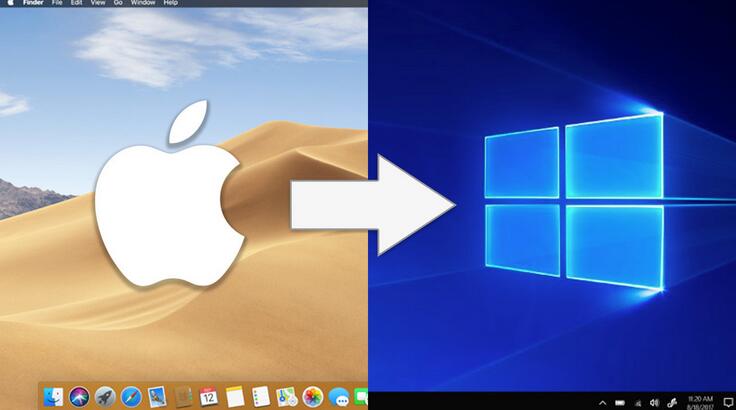
사진 출처 (일상의 쉼표)
맥북 부트캠프는 애플이 인텔 칩 기반 맥을 위해 공식 제공하던 이중 부팅 도구입니다.
이 도구를 활용하면 맥북의 내장 디스크를 macOS 파티션과 Windows 파티션으로 나눠 사용할 수 있었습니다.
재부팅 시 두 운영체제 중 원하는 쪽을 선택해 진입하는 방식으로, 하드웨어 자원을 100% 윈도우에 할당할 수 있었죠.
그러나 2020년 애플이 자체 설계 칩인 M1을 발표하면서 상황이 바뀌었습니다.
M1 이후 애플 실리콘 계열 맥에서는 부트캠프를 더 이상 지원하지 않습니다.
2023년 말 기준 애플은 부트캠프 개발 지원을 공식 종료했으며,이는 M2, M3 등 모든 애플 실리콘 맥에 동일하게 적용됩니다.
결론적으로 맥북 부트캠프는 인텔 칩 맥북(2020년 이전 모델 기준)에서만 사용 가능하게 되었습니다.
인텔 맥에서 맥북 윈도우 설치하는 방법 – 단계별 안내
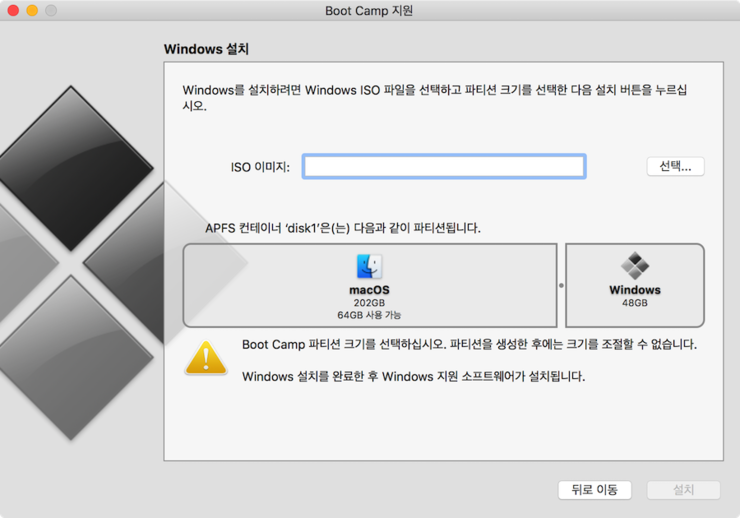
사진 출처 (작은곰의 작업실)
인텔 기반 맥북 윈도우 설치는 아래 순서를 따르면 됩니다.
첫 번째, macOS 업데이트를 최신 상태로 유지합니다.
Apple 메뉴에서 시스템 설정을 열고 소프트웨어 업데이트를 실행합니다.
부트캠프 업데이트도 macOS 업데이트에 포함되는 경우가 많으므로 이 단계는 필수입니다.
두 번째, 응용 프로그램 폴더의 유틸리티 폴더에서 ‘Boot Camp 지원’을 실행합니다.
화면에 안내에 따라 Windows 10 ISO 파일을 선택하고, 파티션 크기를 지정합니다.
이 시점에서 정한 파티션 크기는 나중에 변경할 수 없으므로 충분히 고려해야 합니다.
최소 64GB, 가능하다면 128GB 이상을 Windows 파티션에 할당하는 것이 좋습니다.
설정에 누락이 없도록 주의해야 합니다
세 번째, Boot Camp 지원이 시동 가능한 USB 드라이브를 생성하고 BOOTCAMP 파티션을 구성합니다.
파티션 구성이 끝나면 자동으로 Windows 설치 화면으로 재부팅됩니다.
네 번째, Windows 설치 화면에서 안내에 따라 설치를 진행합니다.
설치 디스크 선택 화면에서 반드시 BOOTCAMP 파티션을 선택해야 합니다.
설치가 완료되면 Mac이 Windows로 시동되고 Boot Camp 설치 프로그램이 자동으로 실행됩니다.
이 과정에서 Mac 하드웨어에 맞는 Windows 지원 드라이버(키보드, 트랙패드, 카메라, 오디오 등)가 함께 설치됩니다.
다섯 번째, 드라이버 설치가 완료된 뒤 재시동합니다.
이후 재부팅 시 Option(Alt) 키를 누르고 있으면 macOS와 Windows 중 하나를 선택할 수 있습니다.
맥북 부트캠프 오류 – 자주 발생하는 문제와 해결책
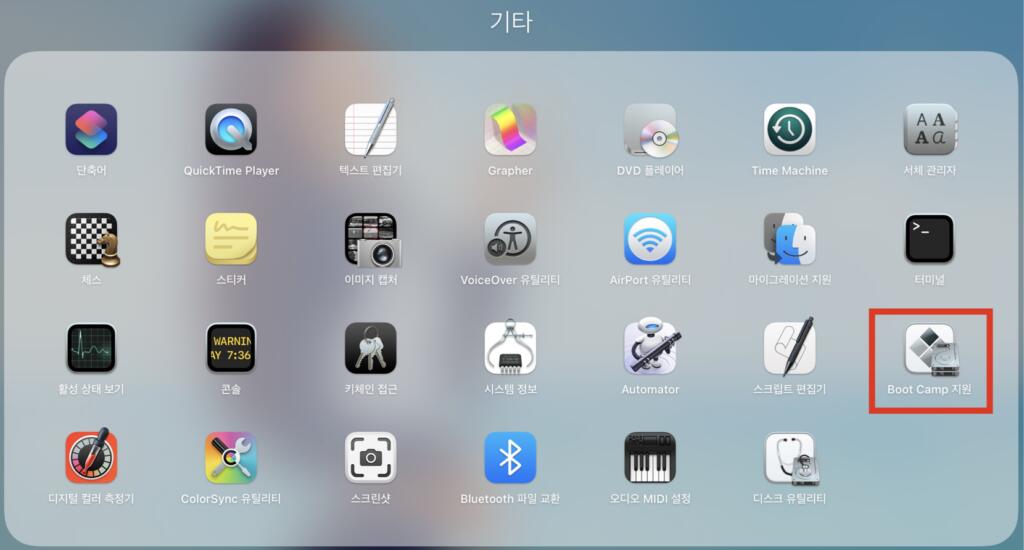
사진 출처 (dream4me)
부트캠프 설치 과정에서 오류가 발생하는 사례가 종종 있습니다.
다음은 그 대표적인 문제와 그 해결 방법입니다.
‘파티션을 만들 수 없습니다’ 오류가 뜨는 경우,
디스크 유틸리티에서 APFS 포맷을 다시 지정하거나, Time Machine으로 백업 후 디스크를 초기화한 뒤 재시도하는 방법을 씁니다.
Boot Camp 지원이 멈추거나 ‘설치 실패’ 메시지가 표시되는 경우,
Option-Command-Escape 키로 앱을 강제 종료한 뒤 macOS를 최신 버전으로 업데이트합니다.
그 다음 마이크로소프트 공식 사이트에서 Windows 10 최신 버전 ISO를 새로 내려받아 다시 진행합니다.
설치 중 발열로 맥북이 꺼지는 경우,
‘Macs Fan Control’ 같은 팬 컨트롤 앱으로 팬 속도를 미리 설정하거나 서늘한 환경에서 설치를 진행하는 것이 효과적입니다.
상황별 적합한 해법을 체크해보세요
사진 출처 (LIKEIT의 블로그)
설치 완료 후 트랙패드, 오디오, Wi-Fi 등이 정상 작동하지 않는 경우,
Boot Camp 드라이버가 제대로 설치되지 않은 것이 원인입니다.
16GB 이상의 MS-DOS(FAT) 포맷 USB 드라이브를 준비하고, ‘작업’ 메뉴에서 ‘Windows 지원 소프트웨어 다운로드’ 기능을 켭니다.
이후 Windows로 재부팅한 뒤 USB 드라이브 내 BootCamp 폴더에서 setup.exe를 실행하면 드라이버 재설치가 가능합니다.
한 가지 더 유의할 점이 있습니다.
부트캠프로 설치된 Windows에서는 Touch ID, True Tone 디스플레이, Touch Bar의 기능 등 Mac 전용 기능은 사용할 수 없습니다.
Windows Hello와의 호환도 지원되지 않으므로 생체인증 로그인은 포기해야 합니다.
M1, M2, M3 애플 실리콘 맥에서 맥북 윈도우 설치하는 방법
사진 출처 (ssumer)
M 시리즈 칩이 탑재된 맥북에서는 네이티브 부트캠프가 불가능합니다.
대신 가상머신 소프트웨어를 이용해 Windows를 실행하는 방식을 활용합니다.
이때 설치되는 Windows는 ARM 아키텍처 기반 버전입니다.
가장 널리 쓰이는 선택지는 세 가지입니다.
첫 번째는 패러럴즈 데스크톱(Parallels Desktop)입니다.
마이크로소프트가 애플 실리콘 Mac의 공식 Windows 가상화 파트너로 인정한 소프트웨어입니다.
M1 맥 기준으로 인텔 기반 맥북보다 2.5배 적은 에너지를 소비하면서도 높은 성능을 자랑합니다.
macOS와 Windows를 동시에 실행할 수 있고, 파일 복붙이나 창 전환도 매끄럽습니다.
다만 연간 구독 또는 일시불로 10만 원 이상의 비용이 필요합니다.
두 번째는 VMware Fusion Pro입니다.
개인 사용자에게는 무료로 공개된 가상머신 소프트웨어로, M 시리즈 칩을 지원합니다.
패러럴즈와 기능 면에서 유사하며, 비용 부담 없이 사용할 수 있다는 점이 강점입니다.
외장 하드를 사용하는 것도 고려해볼 부분
세 번째는 UTM입니다.
완전 무료로 제공되는 오픈소스 에뮬레이터로, 웹사이트에서 내려받을 수 있습니다.
앱스토어 유료 버전과 기능 차이가 없으며, 자동 업데이트 여부만 다릅니다.
Microsoft 공식 Windows 인사이더 프로그램에 무료 가입 후 Windows 11 ARM 이미지를 내려받아 설치하는 방식입니다.
M1 맥북 프로 기준으로도 안정적이고 빠른 작동을 보인다는 사용자 후기가 많습니다.
외장 SSD를 이용하는 Windows To Go 방식
내장 디스크 용량이 빠듯하다면 외장 SSD를 활용하는 방법도 고려할 만합니다.
Windows To Go는 마이크로소프트가 제공하는 방식으로, 외장 드라이브에 Windows를 설치해 맥북에 연결하면 부팅이 가능합니다.
글을 마치며
영상 출처 (MacGyu)
인텔 맥이라면 맥북 윈도우 설치에 부트캠프가 가장 확실한 선택입니다.
설치 전 macOS 업데이트, 파티션 크기 설정, 드라이버 준비까지 꼼꼼히 챙기면 오류 없이 진행할 수 있습니다.
M 시리즈 맥이라면 패러럴즈, VMware Fusion Pro, UTM 중 예산과 용도에 맞게 고르면 됩니다.
두 방법 모두 충분히 검증된 방식이니, 상황에 맞게 활용해보시면 됩니다.
어떤 기기를 사용하든 맥북 윈도우 설치는 제대로 된 방법을 알면 예상보다 훨씬 수월하게 마칠 수 있습니다.
매일 다른 정보가 쏟아지는 Kpop관련 컨텐츠가 궁금하신 분들은 케이팝스타넷 방문을 추천드립니다.